
简易联网版软件安装和使用教程
- 2016-03-17 13:34:00
- 陈炜 原创
- 3628
一、简易联网版软件安装教程。
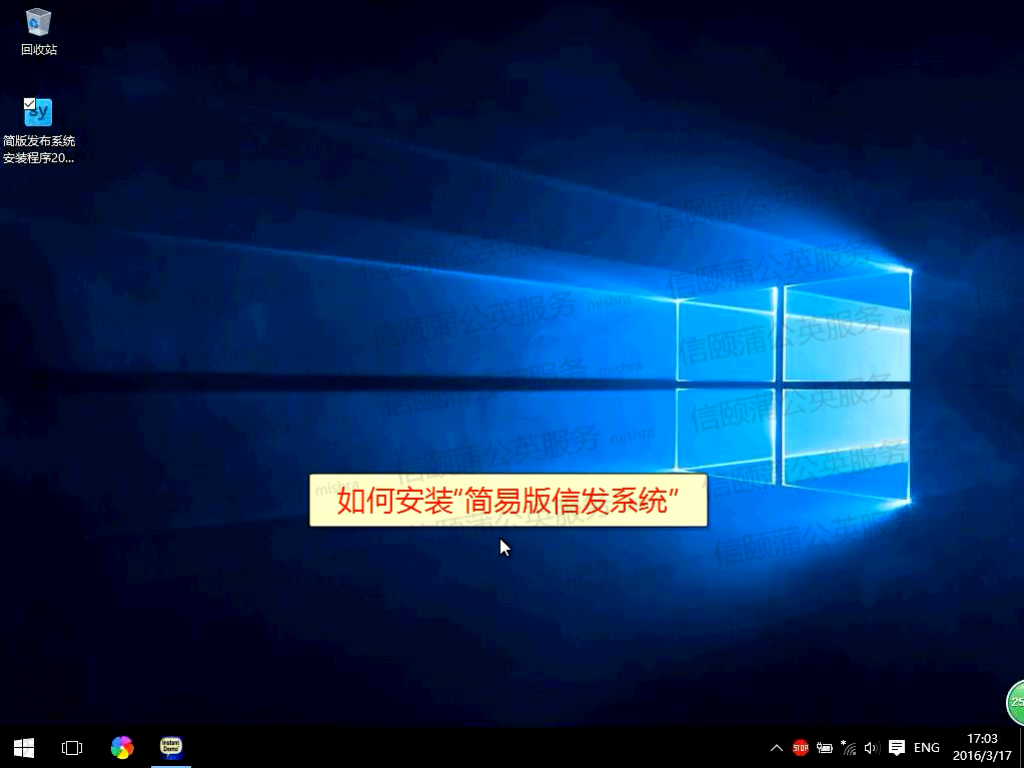
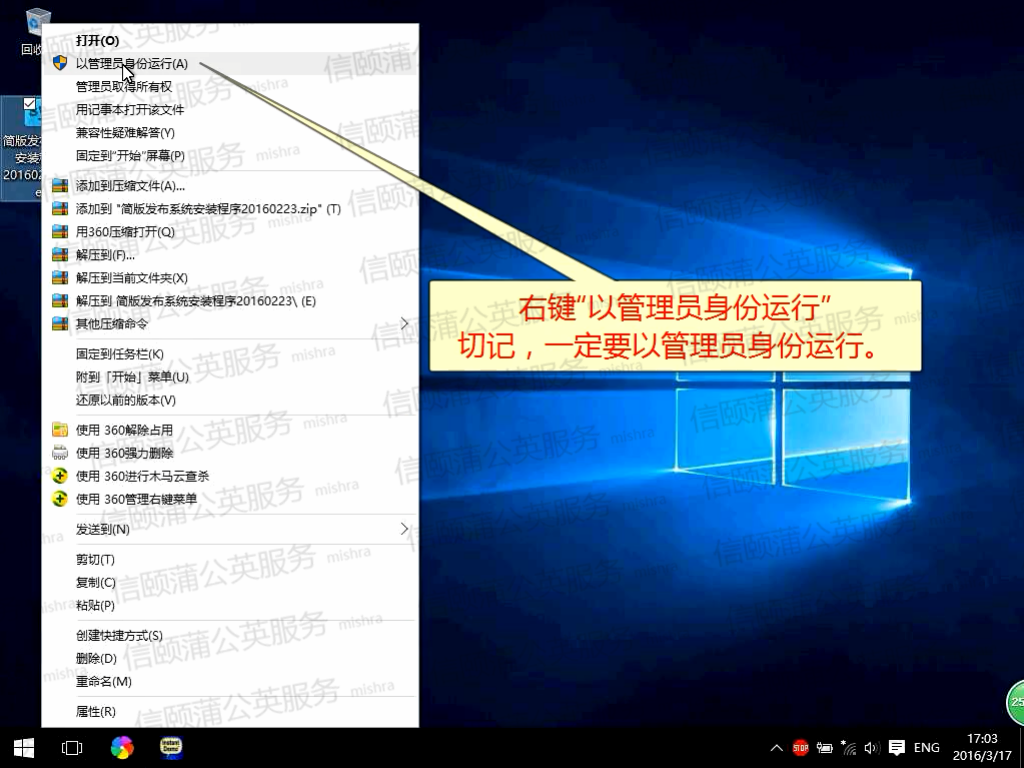
1、选则安装文件,右键"以管理员身份运行"。切记,因为windows7以上系统有权限问题,所以一定要以管理员身份运行安装。
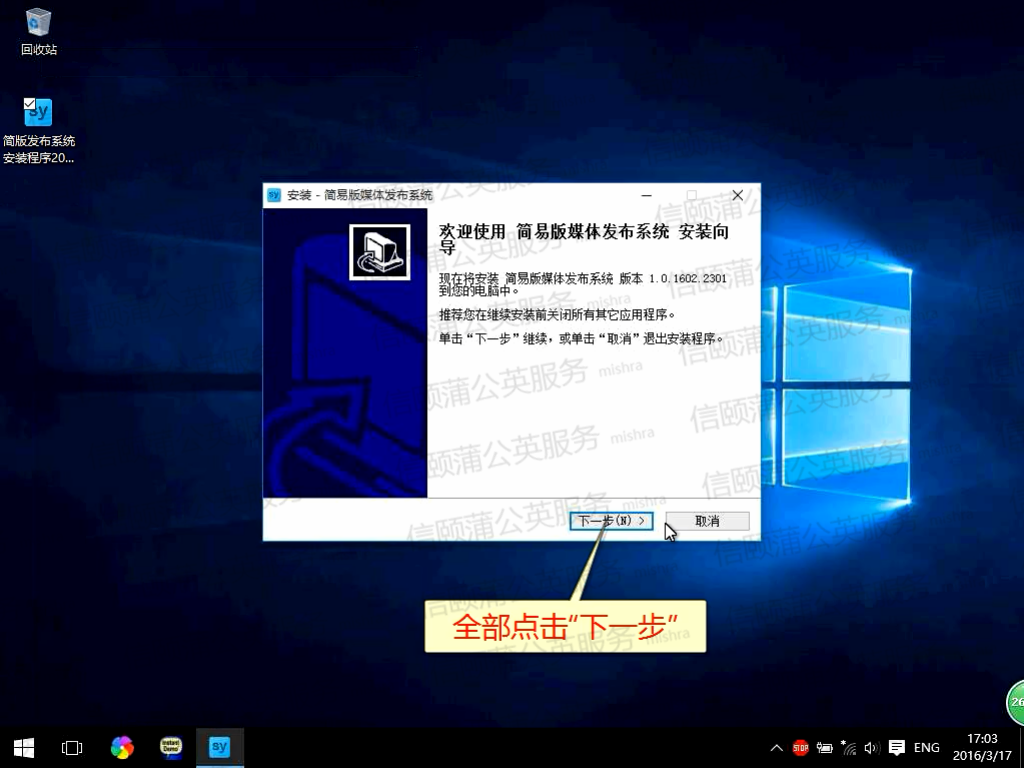
2、安装过程中,全部点击“下一步”按钮。
3、最后点击“完成”按钮。
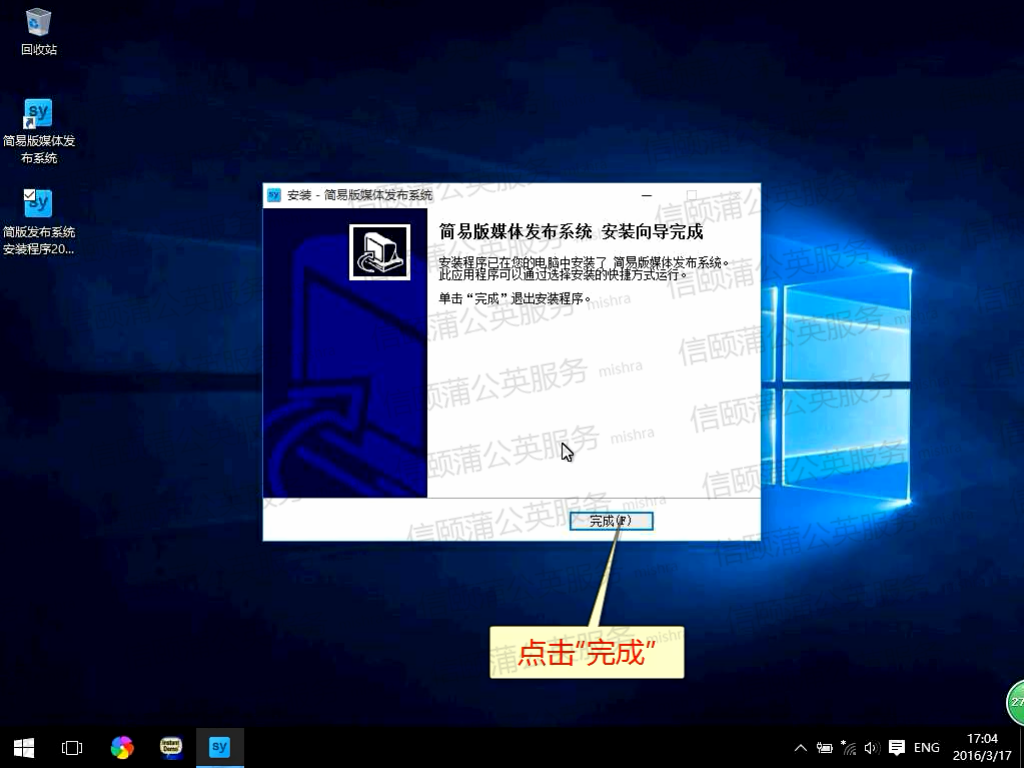
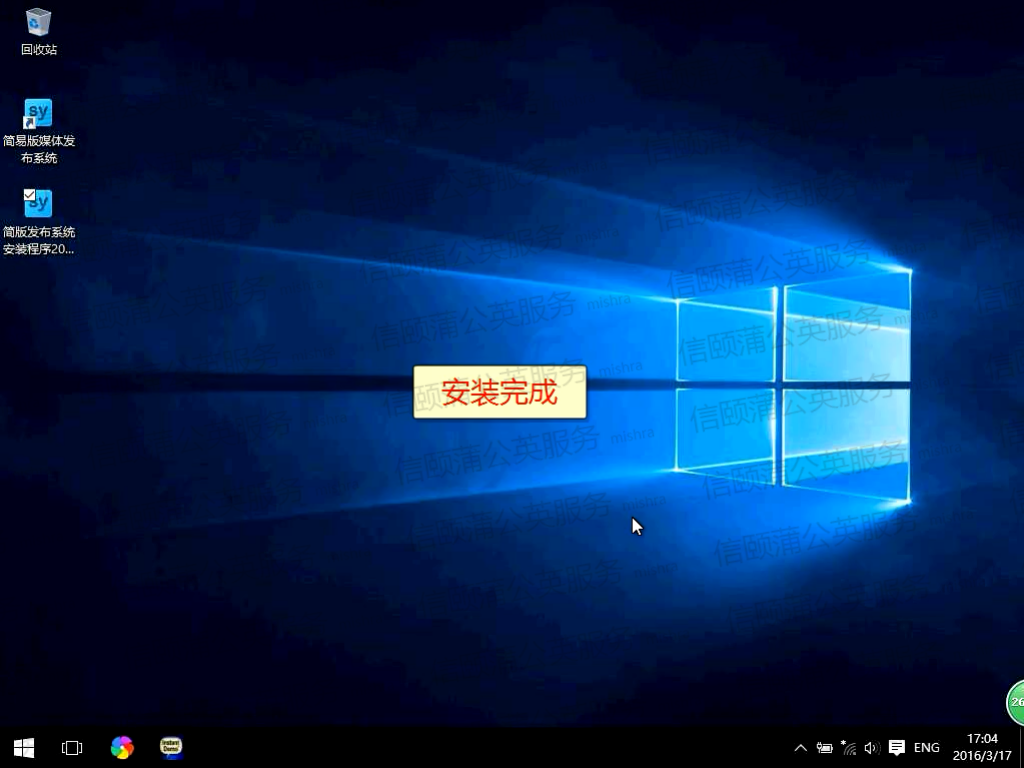
4、至此,简易联网版软件已安装完成。桌面上会自动生成软件快捷方式。
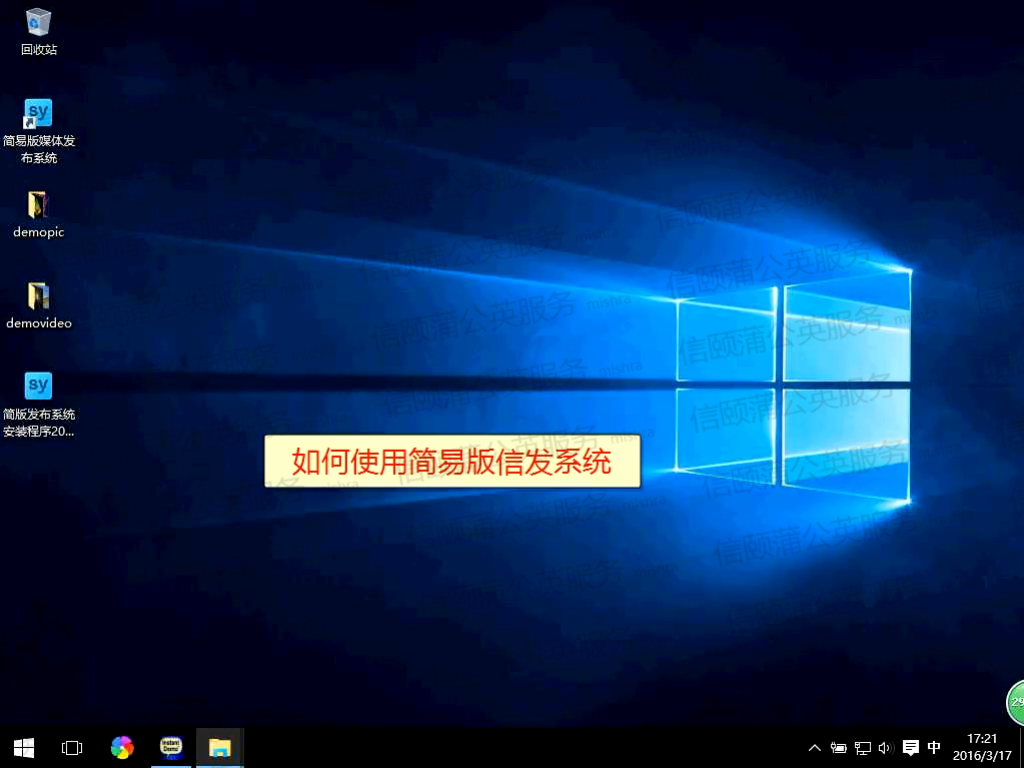
二、简易联网版软件使用教程。
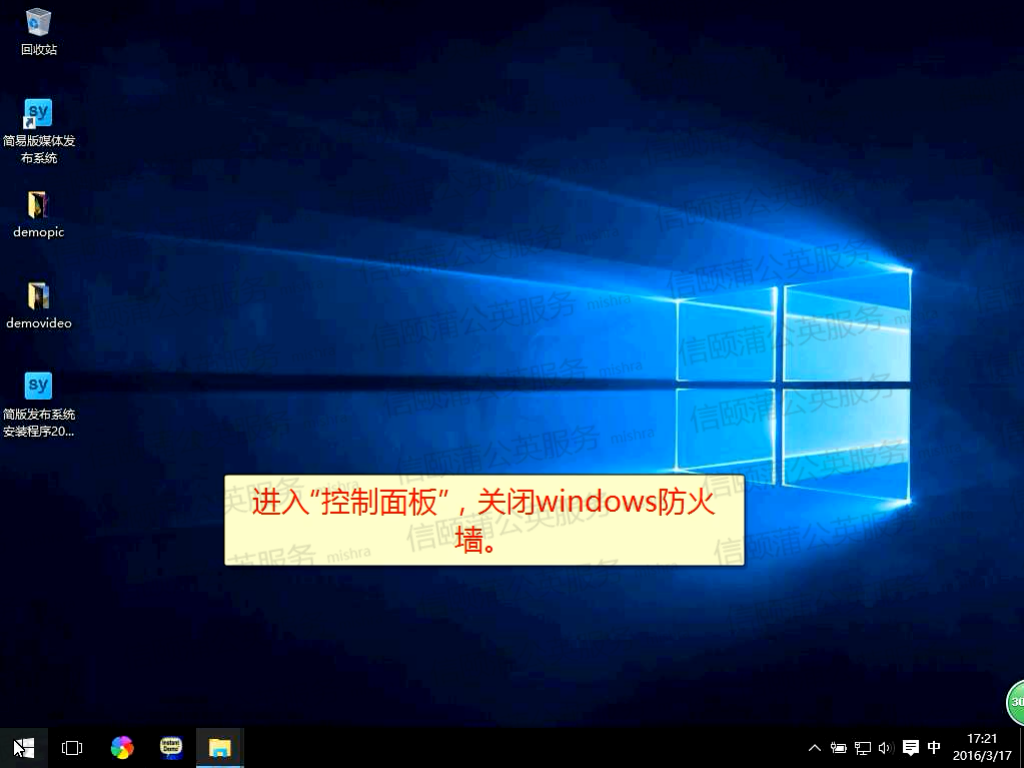
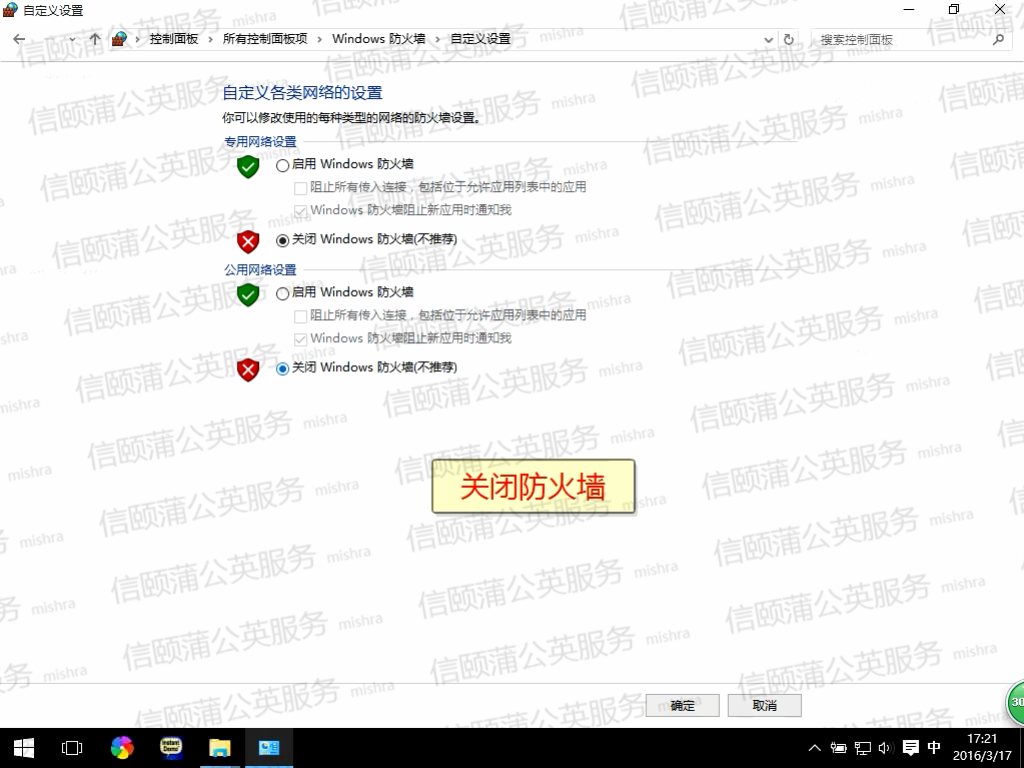
1、首先关闭防火墙。高级用户可不关闭防火墙,开通20、21、3099、50000-52000端口即可。
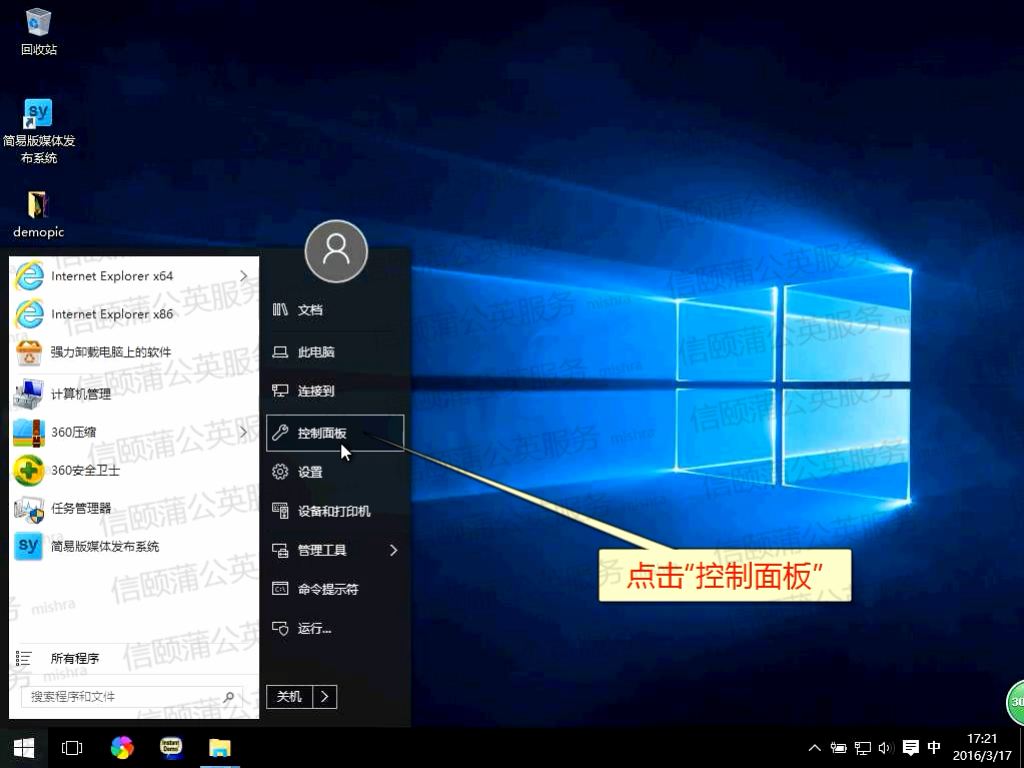
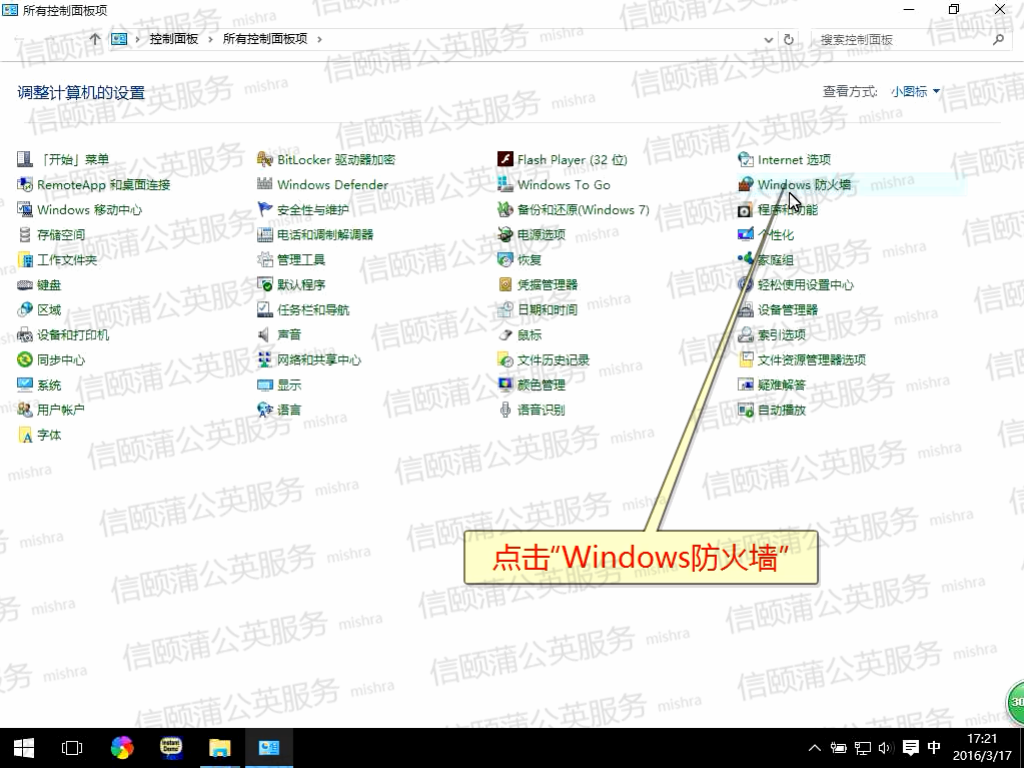
2、点击“控制面板”。
3、点击“Windows防火墙”。
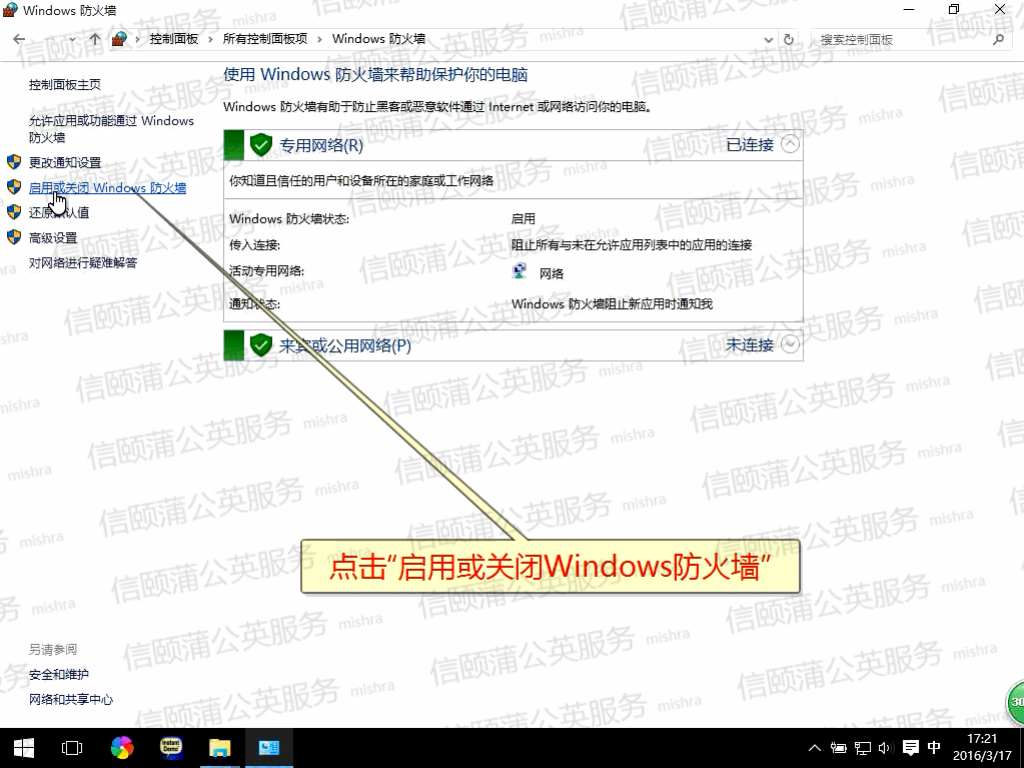
4、点击“启用或关闭Windows防火墙”。
5、关闭防火墙。
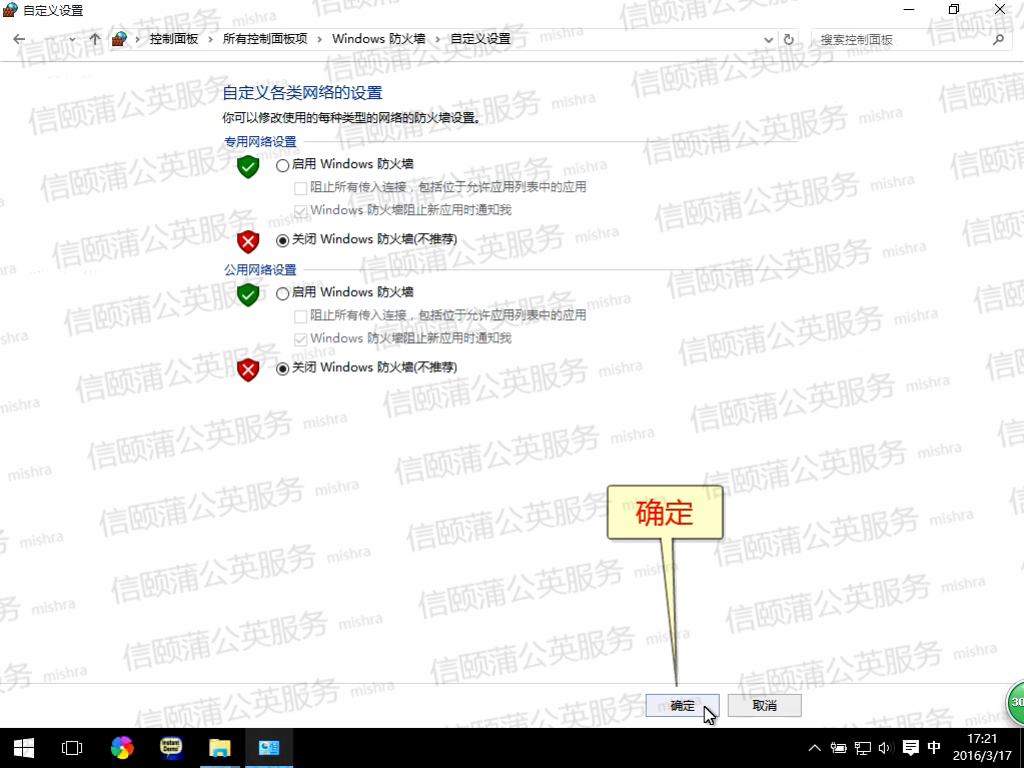
6、确定。
7、在桌面上选中软件快捷方式。右键“以管理员身份运行”。切记,因为windows7有权限问题,所以一定要以管理员身份运行。否则不能显示终端自动上线。
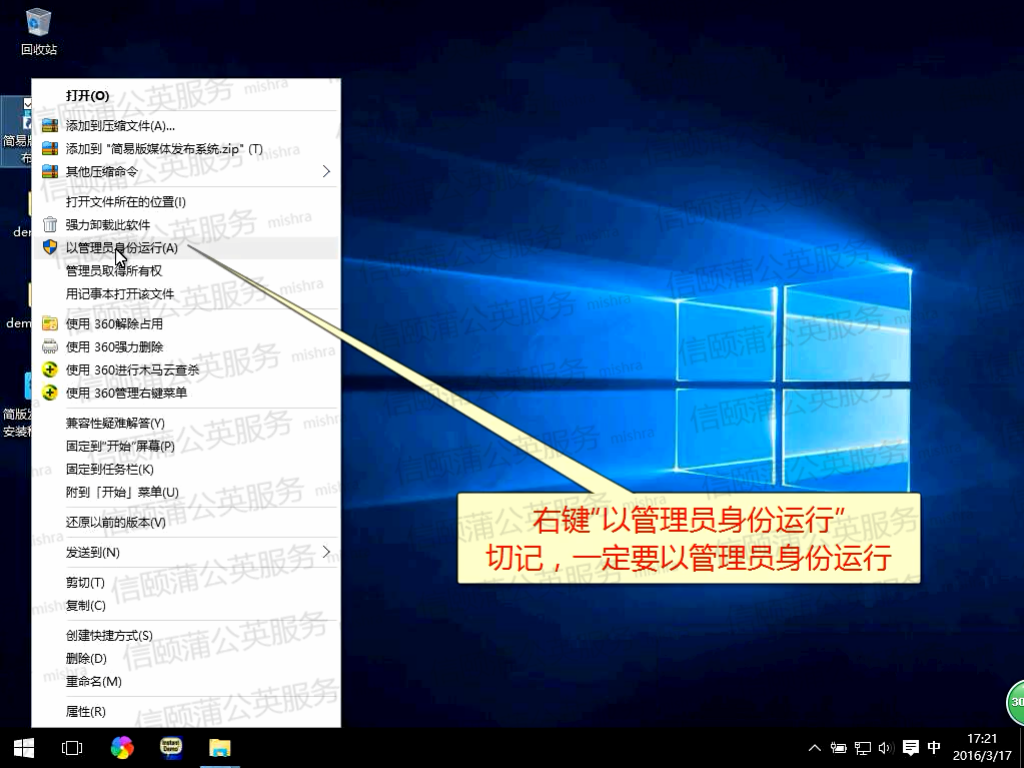
8、进入软件界面。此时,需要查看本机IP地址。本机IP地址,就是终端上的服务器IP地址。
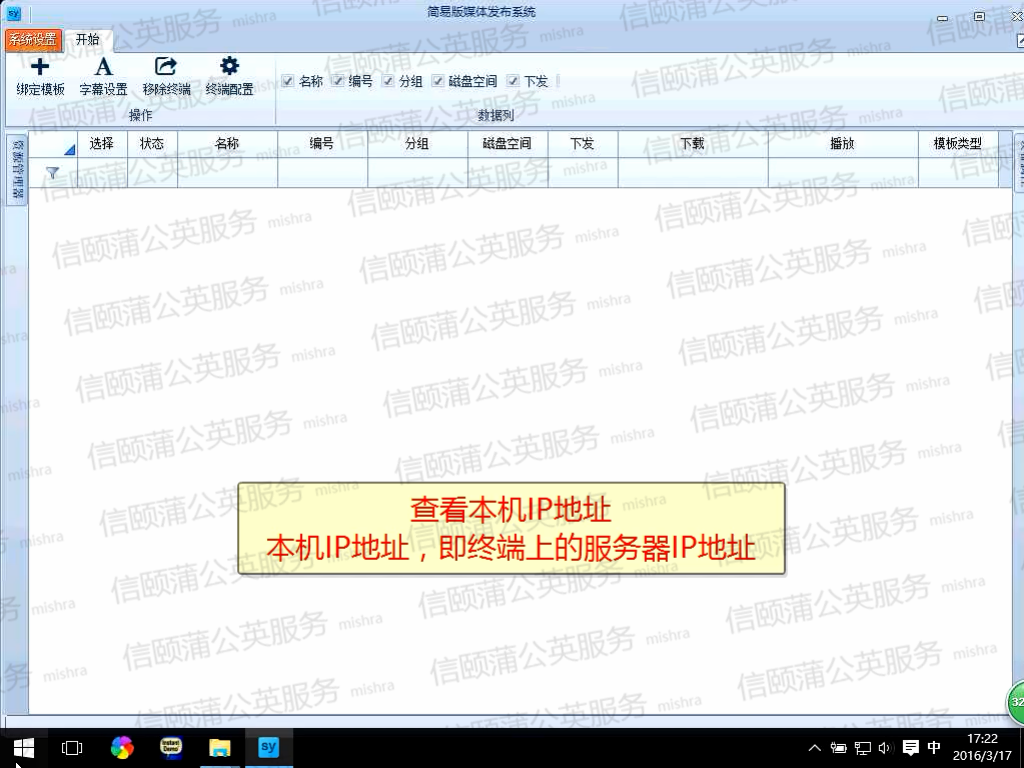
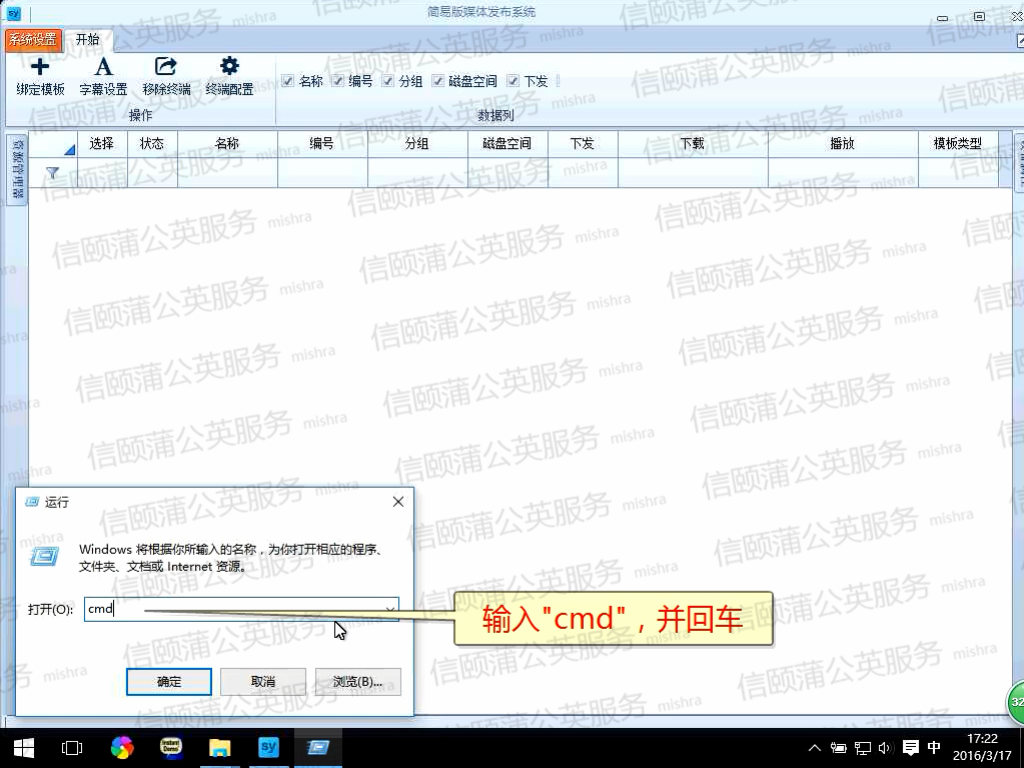
9、点击“开始”按钮,并点击“运行”按钮。

10、在运行命令对话框内输入“cmd”,并回车。或者直接按“win键+R”,也有同样效果。
11、在cmd窗口里输入“ipconfig”,并回车。
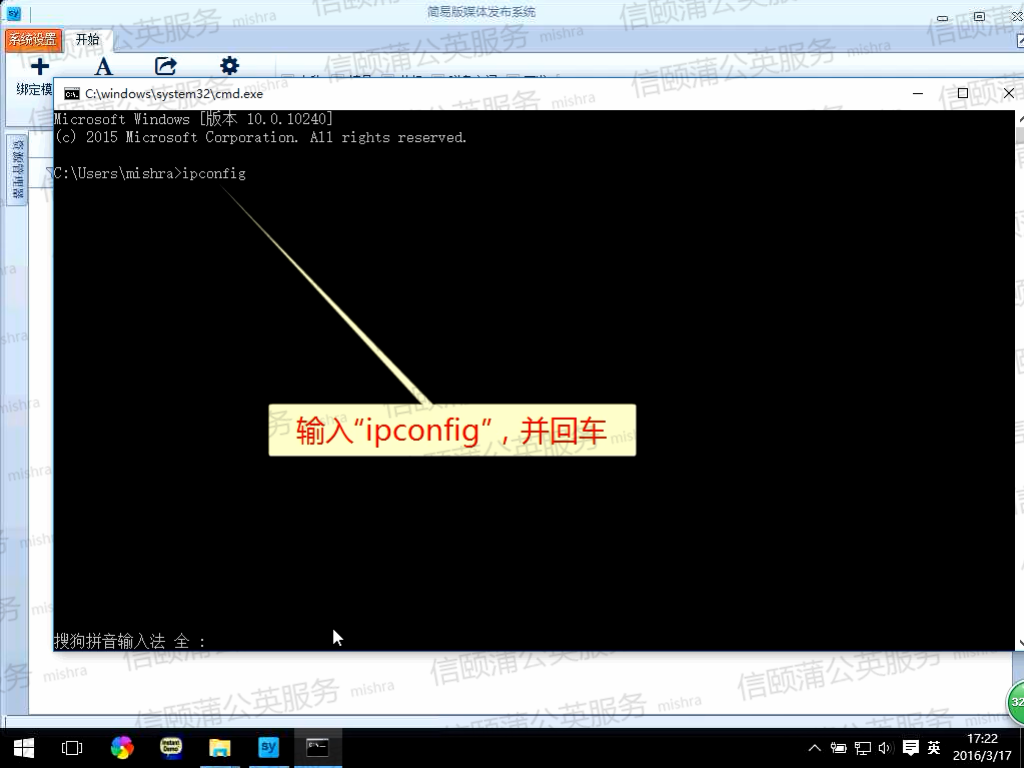
12、查看本机IP。
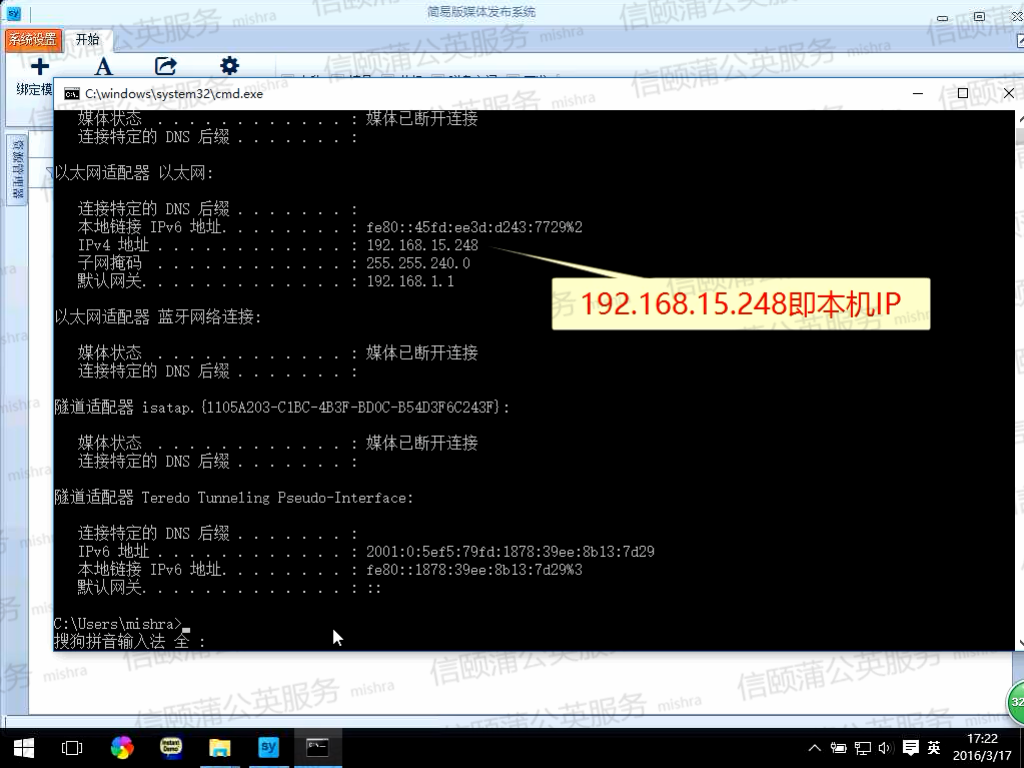
13、在终端上将服务器IP改为看到的IP地址。
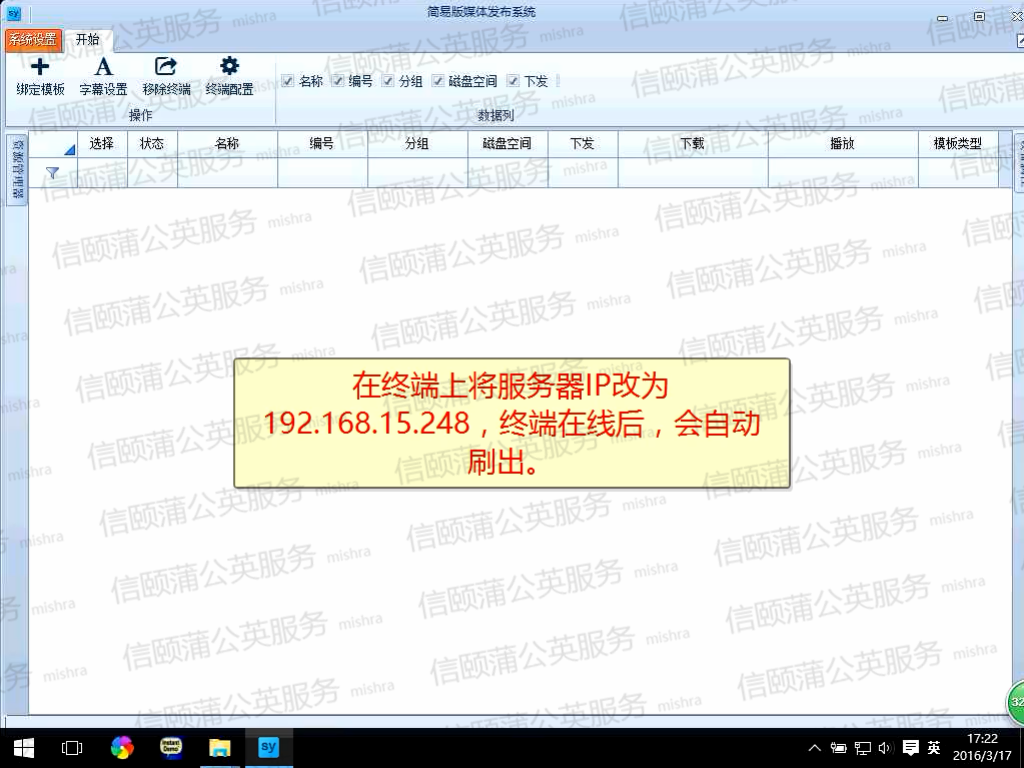
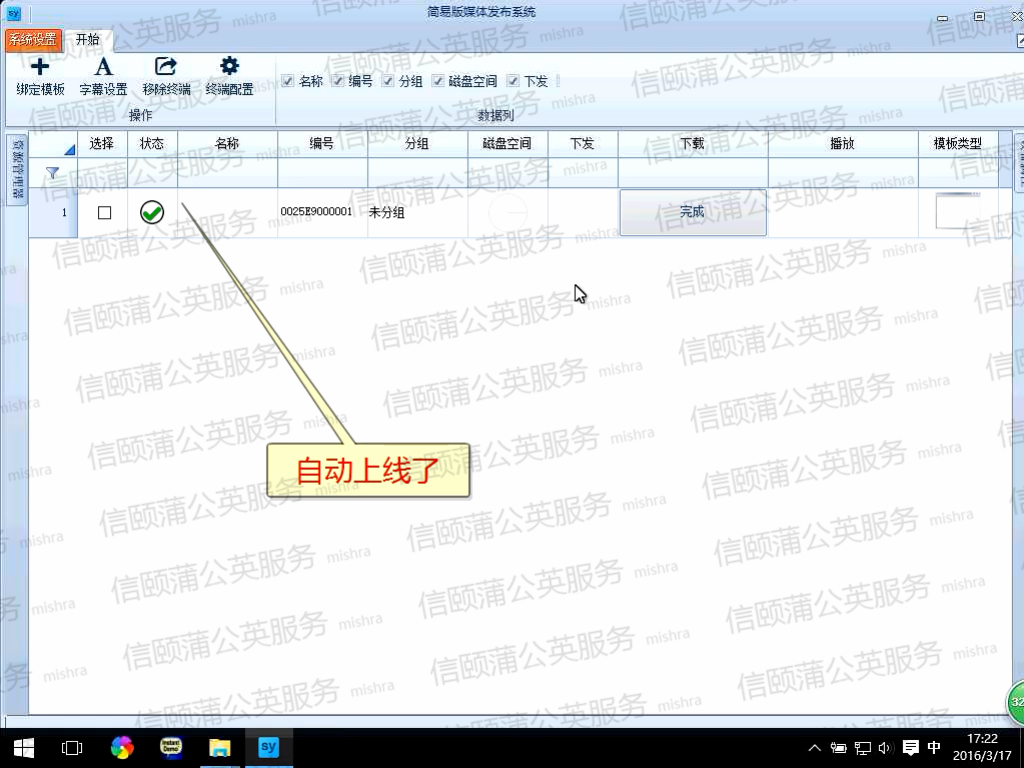
14、终端设置保存后,会自动上线。服务端会自动刷新出新上线的终端。
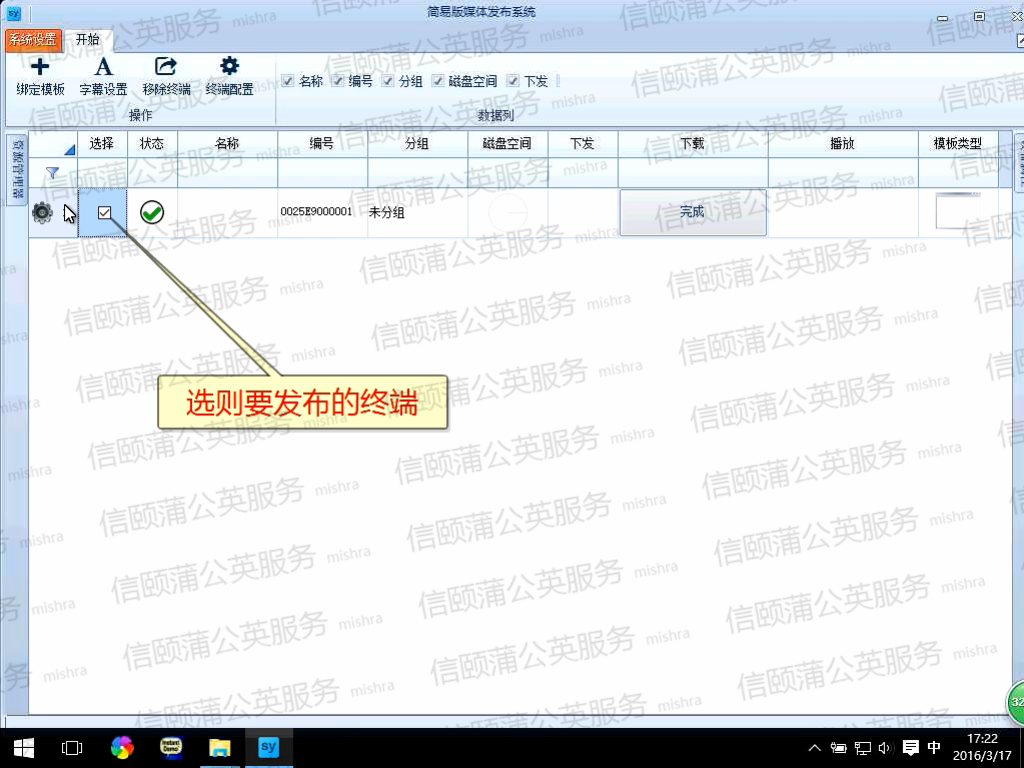
15、选则要发布内容的终端。
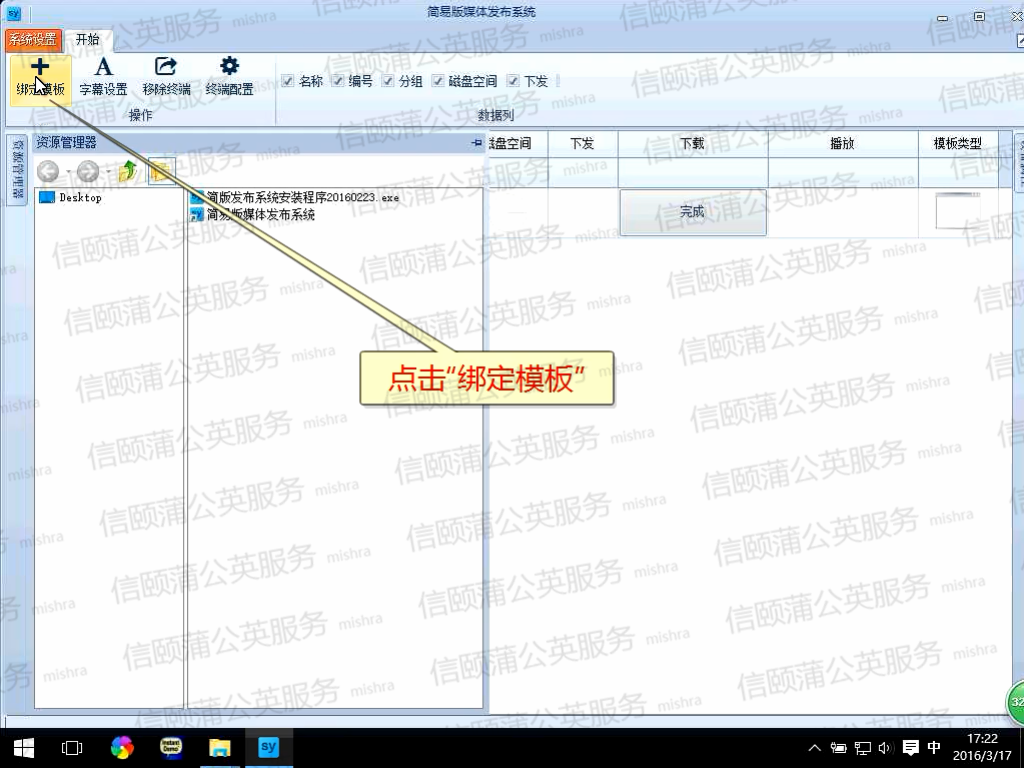
16、点击“绑定模板”。
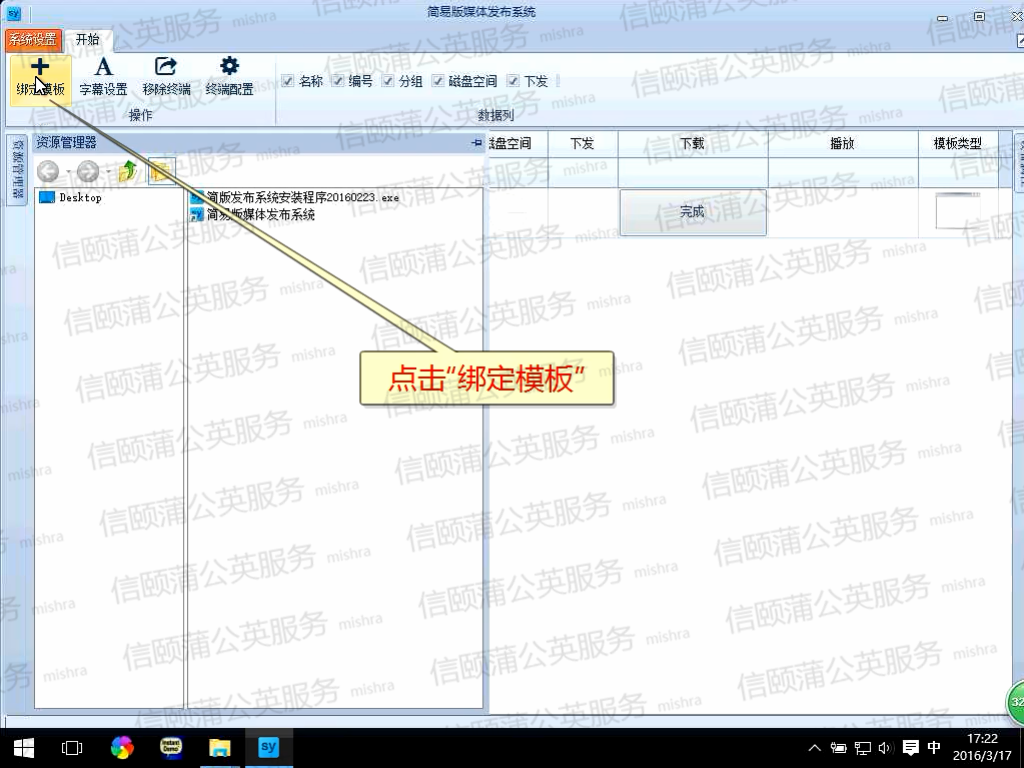
17、点击“绑定模板”。
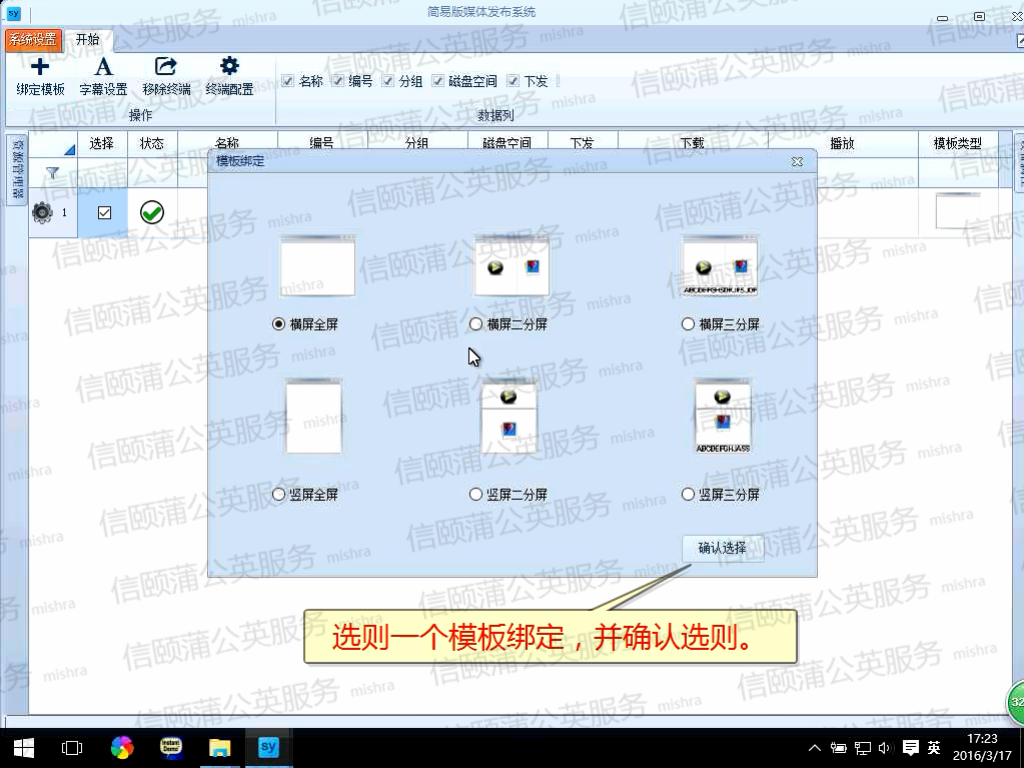
18、选则一个模板,并确认选则。
19、点击“资源管理器”。

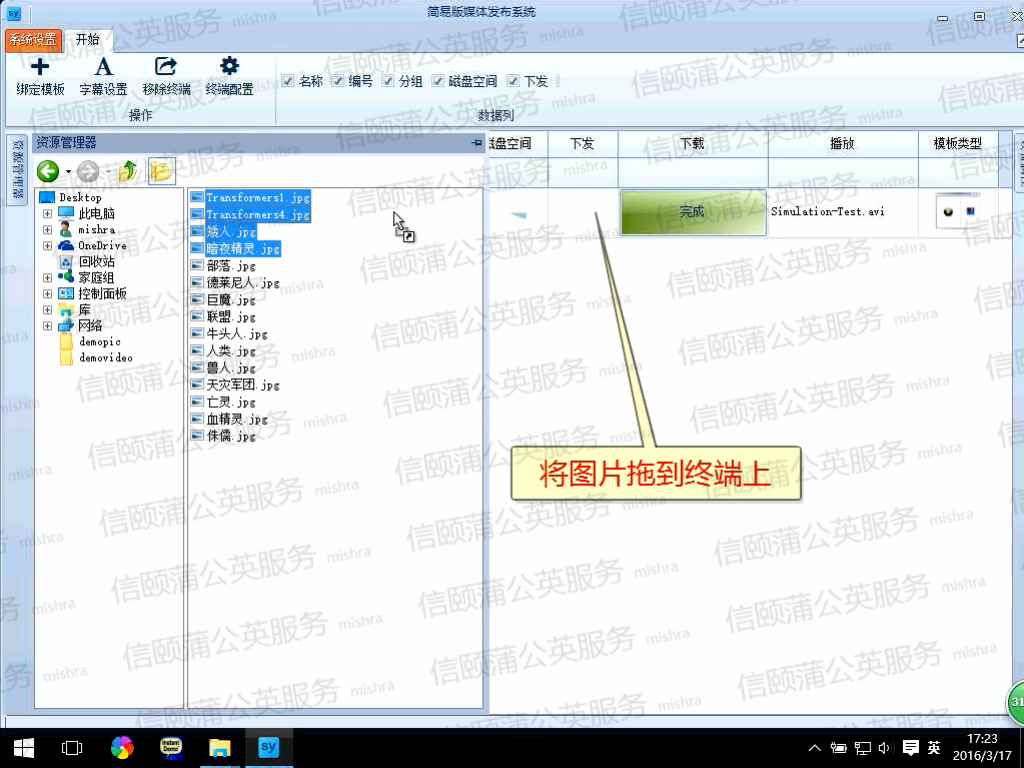
20、选则要发布的图片。
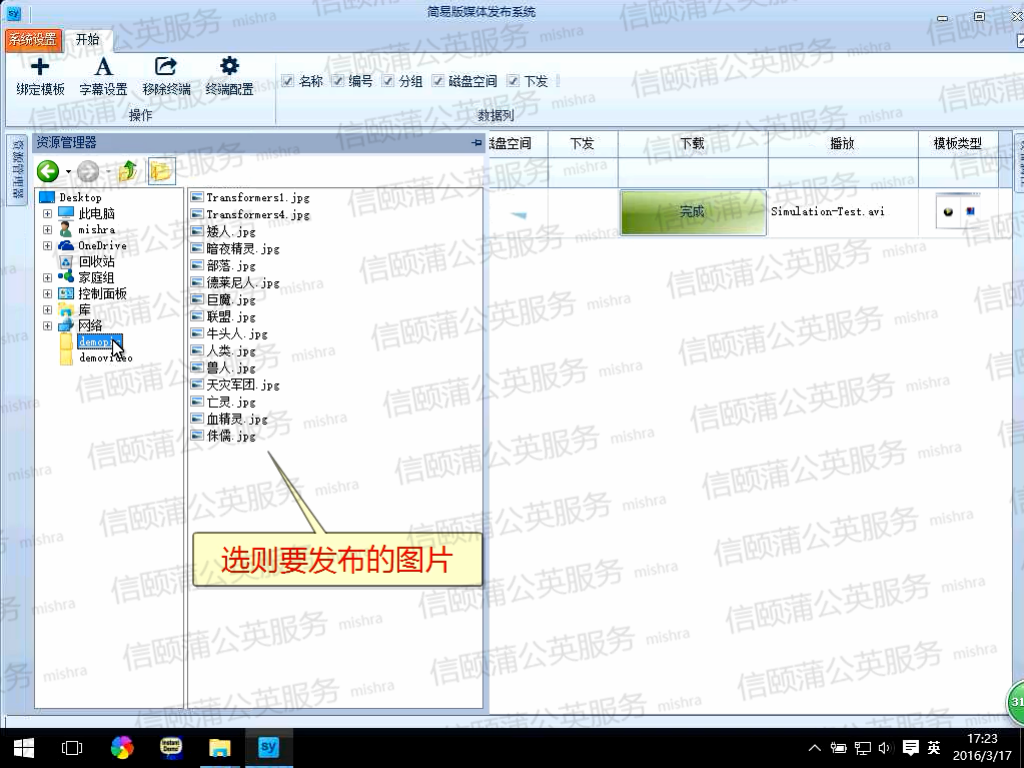
21、将图片拖曳到终端上。
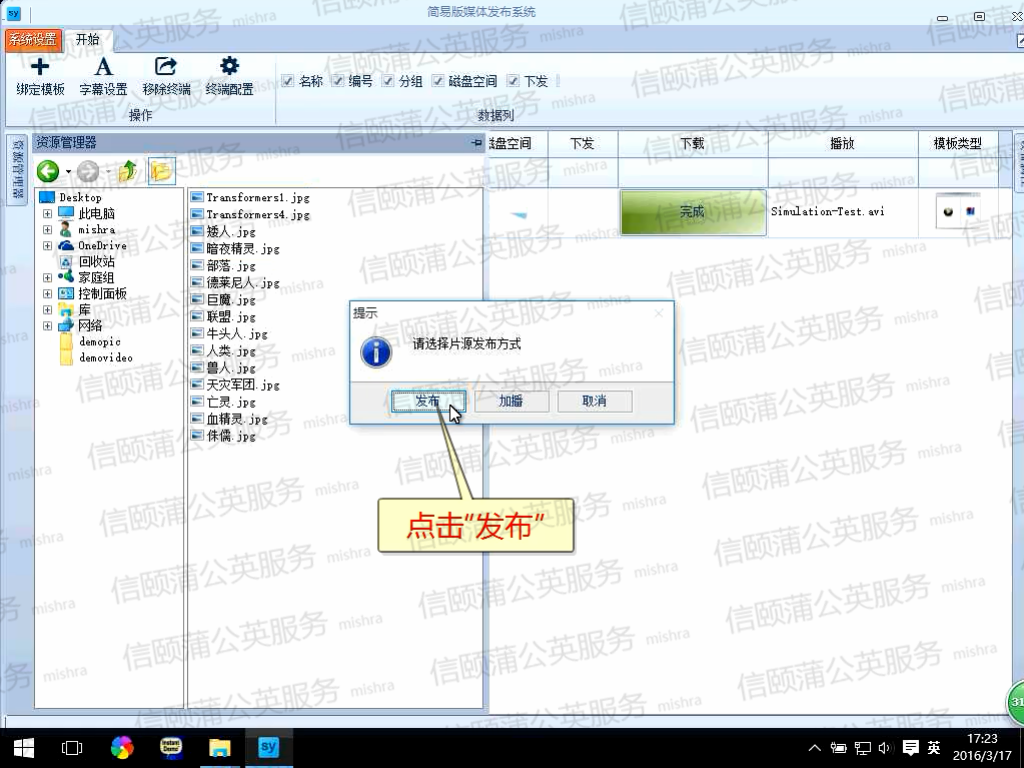
22、点击“发布”。
发布:将选则的图片替换现有播放图片。
加播:将选则的图片追加到现有图片之后播放。
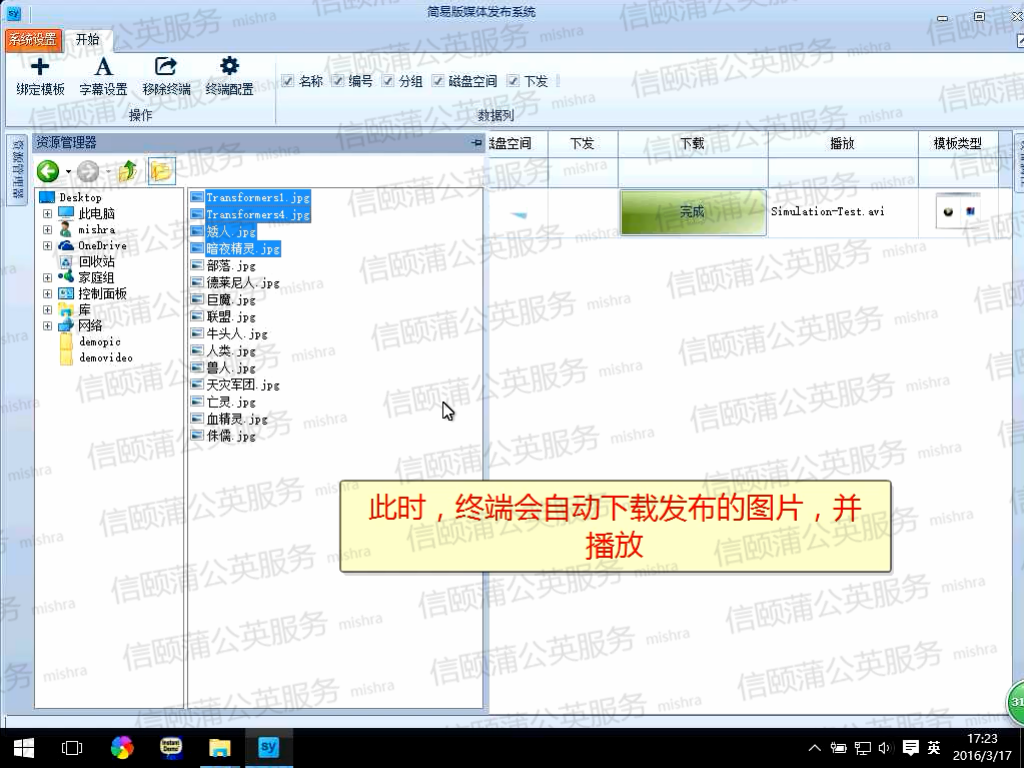
23、此时,终端会自动下载,并播放。
24、再次选则要发布的视频文件。
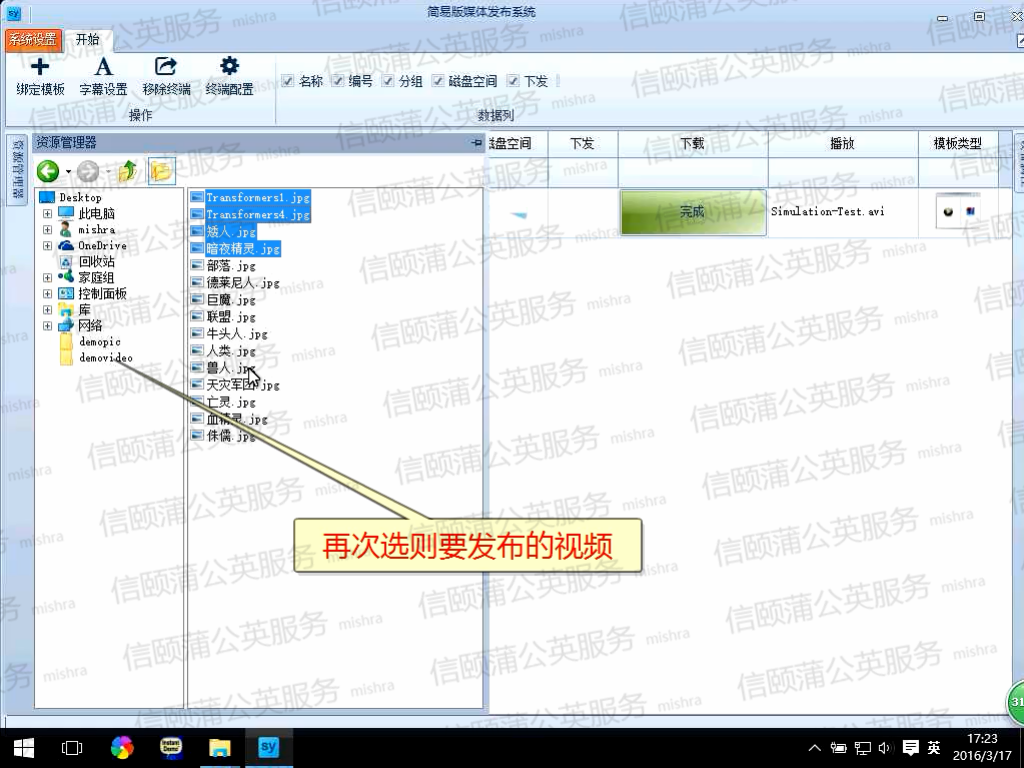
25、同样,拖曳到终端上。
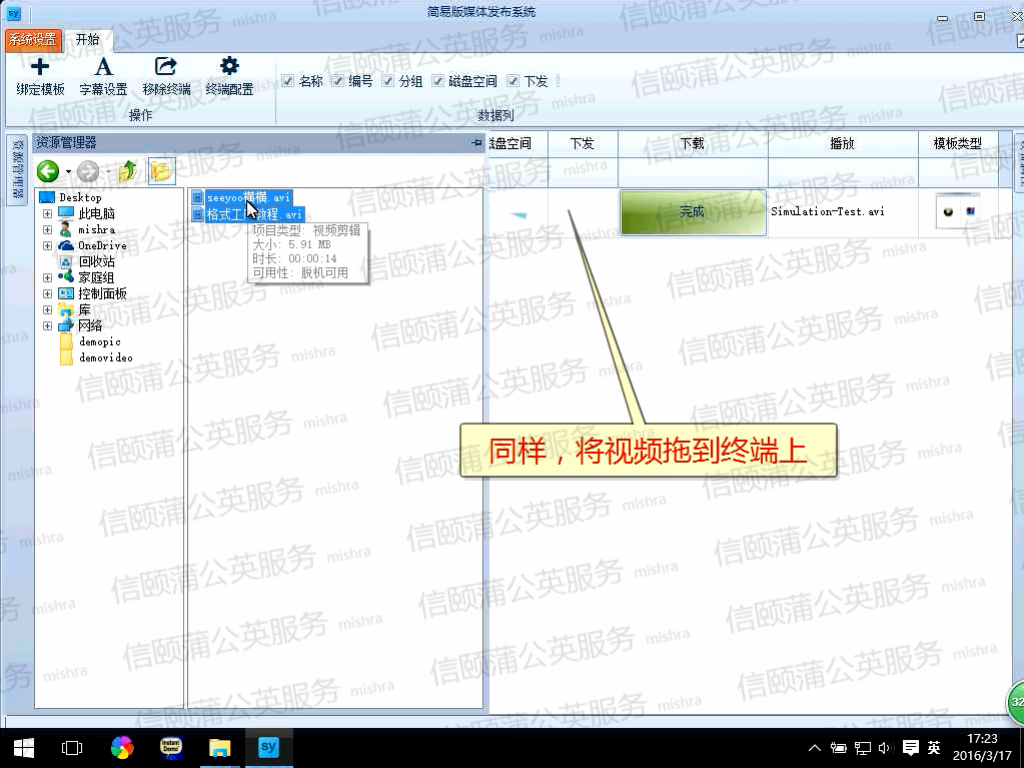
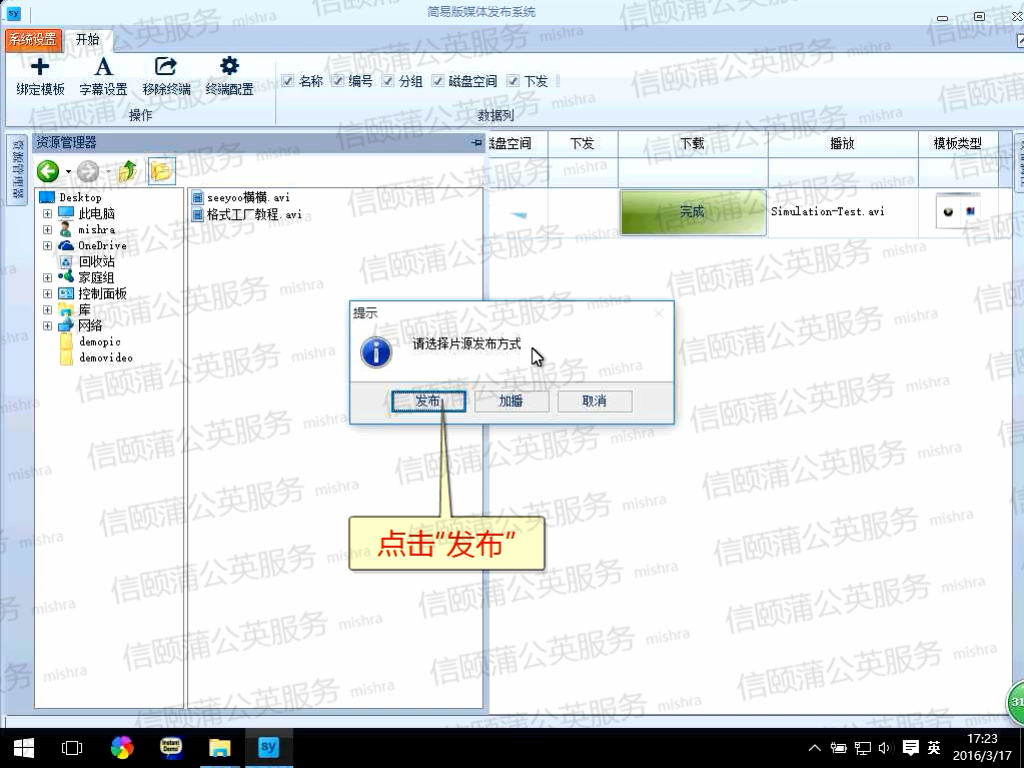
26、点击“发布”。
发布:将选则的视频替换现有播放视频。
加播:将选则的视频追加到现有视频之后播放。
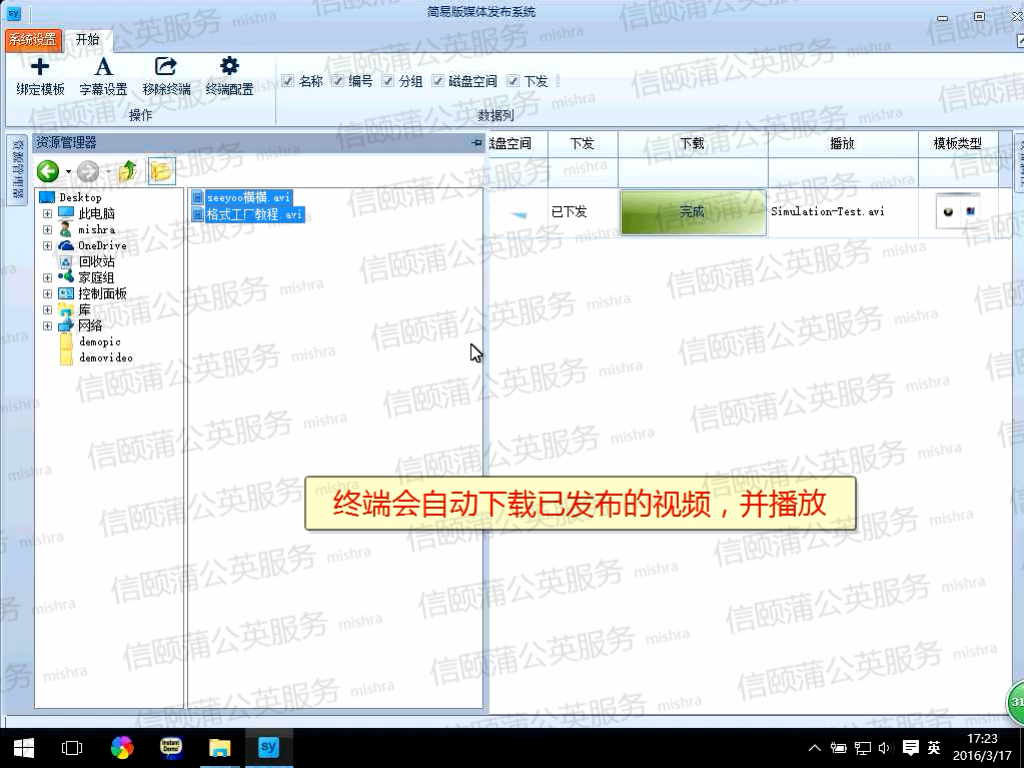
27、此时,终端会自动下载,并播放。
点击下载软件(提取码:2jxt)
点击下载软件安装视频教程(提取码:f5e4)
点击下载软件使用视频教程(提取码:unm6)


| 联系人: | IT |
|---|---|
| Email: | jacky.chen@shiyi.tv |
| 网址: | www.shiyi.tv |
| 地址: | 上海市松江区官泾路239号4栋2楼 |
